Reconoce la importancia de saber proteger la computadora de los malware o virus informáticos.
Utiliza programas antivirus.
II. ACTIVIDADES:
A. INICIO:
Observa los siguientes videos:
Responde en una hoja, la cual deberás archivar en tu folder:
Según el video mostrado ¿Qué es un virus informático?
¿Qué es un Spyware?
B. DESARROLLO DE CONTENIDOS: VIRUS INFORMÁTICOS:
Los virus son programas informáticos que tienen como objetivo alterar
el funcionamiento del computador, sin que el usuario se de cuenta.
Estos, por lo general, infectan otros archivos del sistema con la
intensión de modificarlos para destruir de manera intencionada archivos o
datos almacenados en tu computador. Aunque no todos son tan dañinos.
Existen unos un poco más inofensivos que se caracterizan únicamente por
ser molestos.
Métodos de infección
Hay muchas formas con las que un computador puede exponerse o infectarse con virus. Veamos algunas de ellas:
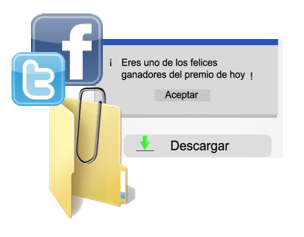
Mensajes dejados en redes sociales como Twitter o Facebook.
Archivos adjuntos en los mensajes de correo electrónico.
Sitios web sospechosos.
Insertar USBs, DVDs o CDs con virus.
Descarga de aplicaciones o programas de internet.
Anuncios publicitarios falsos.
¿Cómo infecta un virus el computador?
El usuario instala un programa infectado en su computador. La mayoría de las veces se desconoce que el archivo tiene un virus.
El archivo malicioso se aloja en la memoria RAM de la computadora, así el programa no haya terminado de instalarse.
El virus infecta los archivos que se estén usando en es ese instante.
Cuando
se vuelve a prender el computador, el virus se carga nuevamente en la
memoria RAM y toma control de algunos servicios del sistema operativo,
lo que hace más fácil su replicación para contaminar cualquier archivo
que se encuentre a su paso.
Lee y analiza la teoría págs. 22 - 24 de tu libro:
III. COMPROBACIÓN: Desarrolla la pág. 25 de tu libro:
IV. AFIANZAMIENTO:
Descarga y resuelve la siguiente ficha de trabajo, haciendo CLIC AQUÍ.
Cambia la vista de una lista de archivos. Usa la Papelera
de reciclaje para borrar archivos.
II. ACTIVIDADES:
A. INICIO:
Observa el siguiente video:
Responde en una hoja, la cual deberás archivar en tu folder:
Según el video mostrado ¿Qué significa comprimir un archivo o una carpeta ?
¿Por qué es importante saber comprimir archivos o carpetas?
B. DESARROLLO DE CONTENIDOS:
Archivos o carpetas comprimidos
A veces los archivos y carpetas ocupan demasiado espacio en tu computadora y puedes querer hacerlos más pequeños. Los archivos y carpetas comprimidos ocupan menos espacio y son más fáciles de copiar a otra computadora o enviar por correo electrónico.
Los archivos y carpetas comprimidos pueden ser copiados y movidos como archivos. También puedes usarlos como una carpeta. Puedes agregar más archivos a una carpeta comprimida o borrar algunos archivos de ella.
IMPORTANTE: Para poder visualizar las imágenes que se muestran a continuación, más grandes, simplemente hacer clic sobre éstas.
Lee y analiza los pasos para comprimir archivos y carpetas de tu libro pág. 12:
Si quieres cambiar de nombre un archivo:
Para extraer o descomprimir, seguimos los siguientes pasos, pág. 13:
Si quieres descomprimir todos los archivos en una carpeta comprimida:
Para ver el tamaño y detalles de los archivos. pág. 14:
Papelera de reciclaje:
III. COMPROBACIÓN: Desarrolla la pág. 17 de tu libro:
IV. AFIANZAMIENTO:
Descarga y resuelve la siguiente ficha de trabajo (formato PDF), haciendo CLIC AQUÍ.
Si deseas responder directamente en el mismo archivo para luego
enviarlo (sin necesidad de imprimir), descarga la ficha en formato WORD,
haciendo CLIC AQUÍ.
El motivo de la
presente es para hacer de su conocimiento que siendo necesario ir
calificando sus tareas, cuadernos y más adelante evaluar los
aprendizajes de sus hijas, es que vamos a trabajar con la plataforma
virtual EDMODO. EDMODO
es una plataforma de enseñanza a distancia muy fácil de usar. Para lo
cual deberán ingresar a la página que se indica en el tutorial que estoy
adjuntando y registrar a su hija llenando sus nombres y apellidos
completos, e ingresar el código de grupo que a continuación indico:
Para 4to Grado A el código de grupo es: raawf8
Para 4to Grado B el código de grupo es: icch8d
Dicho código deben copiar y pegar en el formulario de registro de la estudiante.
Para descargar el tutorial de Edmodo hacer CLIC AQUÍ.
IMPORTANTE:
Si
tuvieran alguna dificultad para registrar las cuentas en Edmodo, favor
hacermelo saber a través de los comentarios de este blog.
Atentamente, Juan Francisco Pérez Zapata Docente del curso
Configura el escritorio de Windows utilizando distintas herramientas.
Reconoce las diferentes posibilidades que hay para personalizar el escritorio.
II. ACTIVIDADES:
A. INICIO:
Observa el siguiente video:
Responde en una hoja, la cual deberás archivar en tu folder:
Según el video mostrado: ¿Cómo se configura el escritorio?,
¿Qué objetos se pueden cambiar?
¿Con que técnicas se puede configurar el escritorio?
B. DESARROLLO DE CONTENIDOS:
DEFINICIONES:
Cómo configurar interfaz de Windows 10
Microsoft mantiene altas expectativas
sobre Windows 10. Los desarrolladores están constantemente mejorando la
plataforma y tratan de hacer que sea más cómodo de usar y fácil de
entender Windows 10.
Le diremos cómo configurar interfaz de Windows 10 para poder utilizar las funciones del sistema operativo al máximo.
Personalizar su escritorio
Es muy poco probable que los usuarios de
Windows sea gente que no cambia el diseño de la interfaz del sistema
operativo. Cada uno de nosotros está tratando de configurar la interfaz
tanto como sea posible para ellos mismos (por lo menos cambiar el fondo
de pantalla en el escritorio).
Para acceder a la personalización de la
configuración en Windows 10, hay que hacer un clic con botón derecho en
cualquier espacio libre del escritorio y seleccionar «Personalizar» en
el menú. Abrir la ventana «Personalización». También se puede a través
de menú Inicio – Ajustes – Personalización.
Al hacer clic en la opción Fondo, puede
cambiar el fondo del escritorio. En esta sección, puede configurar uno
de los fondos corrientes de Windows 10. También puede elegir su propia
imagen.
Si usted tiene una gran colección de
fondos de pantalla para su escritorio, se puede utilizar como fondo en
modo presentación. Para hacer eso, seleccione «Presentación» de la lista
desplegable de «fondo» de abajo. Y luego con el botón «Examinar».
Especifique la ruta de la carpeta con las imágenes.
En los ajustes de presentación, también puede seleccionar una posición y establecer la frecuencia de cambio de imágenes.
En la sección “Colores”, puede cambiar
fácilmente el color de fondo. Cambiará automáticamente el color del menú
Inicio y el centro de notificaciones.
La sección «pantalla de bloqueo» le permite configurar la pantalla de fondo que se muestra cuando se enciende el dispositivo.
Para establecer cualquier imagen como fondo, basta con hacer clic en Examinar y seleccionar su imagen favorita.
La sección «Temas» le permitirá instalar en el escritorio una variedad de temas.
Si no te gustan los temas estándar de
Windows 10, haga clic en el «Conseguir más temas en la Tienda». Se llega
a la Galería, donde puede encontrar temas o fondos de pantalla para
todos los gustos. Todos estos temas se pueden descargar e instalar en su
dispositivo completamente gratis.
Ajustes del menú Inicio
En Windows 10 ha aparecido de nuevo el
botón Inicio. La ausencia de este menú en una versión anterior del
sistema operativo fue su principal inconveniente. El menú Inicio en
Windows 10 es una mezcla de «Inicio» Windows 7 y la pantalla inicial de
Windows 8.
Es muy fácil entender cómo funciona el
nuevo menú de inicio. Por defecto, está dividida en dos partes. La
izquierda de este panel muestra la lista de las aplicaciones instaladas.
Al hacer clic en cualquiera de ellos con el botón derecho del ratón, se
puede anclarlo al Inicio o en la barra de tareas.
También aquí se encuentran los botones: usuario, ajustes, apagar o reiniciar el equipo.
En el lado derecho del menú Inicio están
las baldosas activas de diferentes aplicaciones y accesos directos para
lanzar programas. Están ordenados por grupos. Haciendo clic con el botón
derecho sobre ellos, puede cambiar el tamaño, deshabilitar la
actualización de las fichas, eliminarlas del menú Inicio, o eliminar por
completo el programa.
Pueden encontrar los ajustes básicos del
menú de Inicio, si van a Inicio – Configuración Personalización –
Inicio. O «la manera más antigua» haciendo clic con el botón derecho en
el escritorio y elegir Personalizar.
En esta sección, puede activar/desactivar la visualización de programas más usados y recientemente instalados.
Si usted tiene una pantalla táctil, se puede habilitar la opción «Usar Inicio a pantalla completa.»
También se puede elegir lo que va a
aparecer en el menú Inicio. Para ajustar eso tiene que hacer un clic en
«Elige qué carpetas deseas que aparezcan en Inicio.»
El botón de inicio tiene una
característica de Windows 8.1. Al hacer clic en el botón derecho sobre
él botón Inicio, aparece el menú de usuario de una versión anterior del
sistema operativo. Recomendamos usar este menú para el acceso rápido a
algunos ajustes.
Si entre ustedes hay quienes no les gusta
usar el menú Inicio de Windows 10, se puede usar el programa «Classic
Shell». O una utilidad similar. Con «Classic Shell», menú Inicio se
puede hacer como era en Windows 7.
III. COMPROBACIÓN: Enumera los pasos para personalizar el Escritorio de Windows.
IV. AFIANZAMIENTO: Descarga y resuelve la siguiente ficha de trabajo, haciendo CLIC AQUÍ.